Survive The Slope! Mobile- & Tablet-Tipps
Touch-first-Gewohnheiten, die Knochen-Gesundheit schützen, wenn du nicht am Keyboard sitzt.
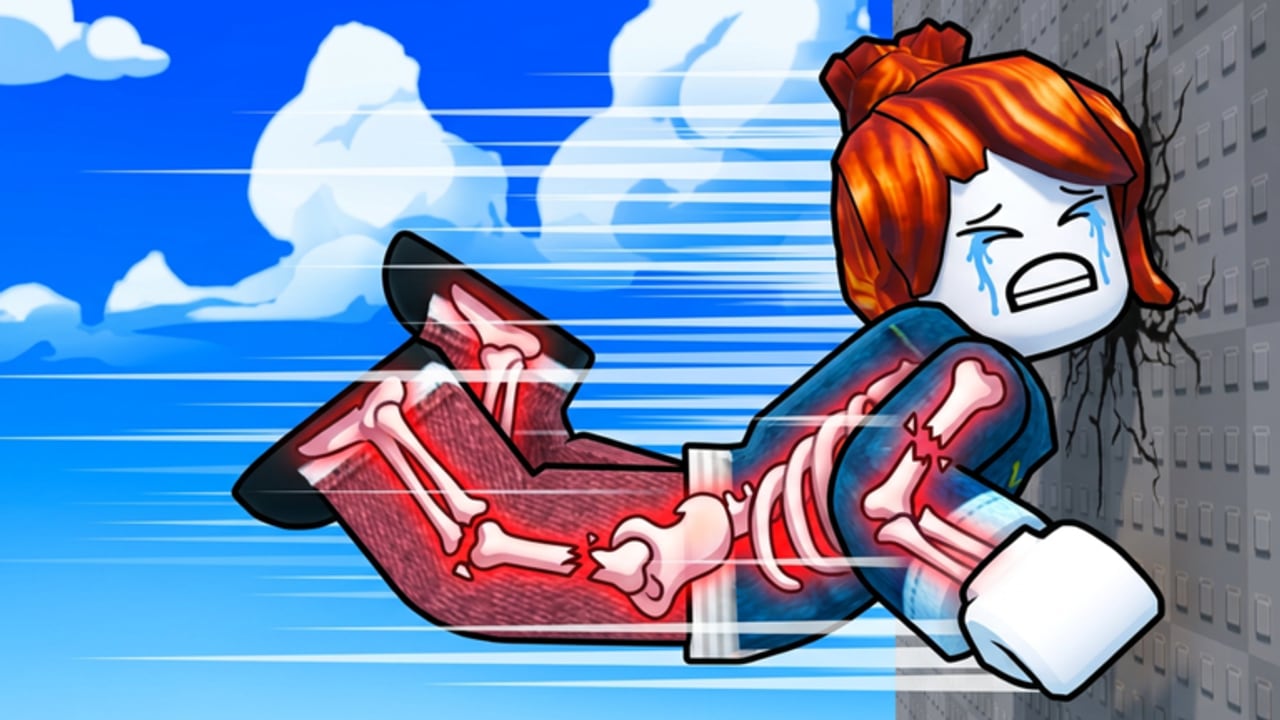
Survive The Slope! unterstützt Desktop, Mobile und Tablet, und ein großer Teil der Spieler lernt den StarBite-Bones-Physik-Slide zuerst am Handy. Dieser Guide ist der Touch-Begleiter zu Controls und Getting Started. Fokus: Grip, Orientierung, UI-Chaos, Netzstabilität und die Fehler, die Mobile-Runs „unfair“ wirken lassen — obwohl oft Input-Rauschen das eigentliche Problem ist.
Die Fantasy ändert sich auf dem kleineren Screen nicht: den Hang hinunterrutschen, Hindernissen ausweichen, Knochen schützen, Cash aus Distanz banken, Upgrades kaufen und die Leaderboard in Servern mit maximal sechs Spielern jagen. Was sich ändert: wie leicht ein schwerer Daumen oder ein Notification-Popup eine saubere Line in eine Bruchkette verwandelt.
Warum Mobile schwerer wirkt (und wann nicht)
Touch-Spieler schieben oft die Physik. Manchmal sind Latency oder Thermal Throttling real. Häufiger ist das Muster:
- Portrait-Modus schneidet den Slope voraus ab.
- Ein verschwitzter Daumen übersteuert in Wände.
- Oszillation nach dem ersten Streifschuss beendet den Run.
- Der Spieler schließt: „PC ist Pflicht.“
Tablet sitzt zwischen Phone und PC: mehr Sichtweite, aber weiterhin Touch-Präzision. Behandle Tablet wie ein großes Phone mit besserer Vorausschau — nicht wie eine Maus.
Wenn deine Tode meist frühe Scrapes sind, fixe Device-Habits, bevor du Cash in rohe Speed steckst. Pair diese Seite mit Knochen & Schaden, damit du keine Integrität an rettbare Wackler verschwendest.
Orientierung und Grip
Querformat zuerst
Spiele Survive The Slope! wann immer möglich im Querformat. Ein breiterer Frustum lässt dich den nächsten Hazard-Cluster früher lesen — die Hälfte von High-Distance-Play. Portrait reicht für einen kurzen Lobby-Besuch; für Push-Attempts ist es ein Handicap.
Grip-Muster, die funktionieren
| Grip | Am besten für | Achtung |
|---|---|---|
| Zwei-Hand-Hold, ein Steering-Daumen | Die meisten Phones | Die Nicht-Steuer-Hand darf keine UI verdecken |
| Gerät auf dem Tisch, leichter Fingerspitzen-Touch | PB-Attempts | Versehentliche Handballen-Taps |
| Tablet leicht angewinkelt | Lange Sessions | Helligkeit und Spiegelungen prüfen |
Wechsle nicht ständig die Hand mitten im Slope. Konsistenz schlägt „frischer Finger“-Mythen, sobald die Speed steigt.
Touch-Steering-Disziplin
Mobile-Steering in diesem Genre heißt meist Drag-Zone, On-Screen-Links/Rechts oder (optional) Gyro. Bestätige die Live-Labels in Settings — dieses Wiki erfindet keinen Screenshot, der nach Items- oder Races-Patches veraltet sein könnte.
Community-Guidance für Touch:
- Lieber kurze Taps und Mikro-Drags statt eine harte Kurve zu halten, bis du bounce.
- Nach jedem Hit Inputs einen Beat einfrieren, dann re-centern. Panic-Swipes erzeugen Ketten-Crashes.
- Wenn Gyro gegen den Daumen arbeitet: Gyro aus. Ein sauberer Input-Kanal schlägt zwei, die sich streiten.
- Glas putzen. Öliges Swipe-Rauschen fühlt sich wie Rubber-Banding an.
- Camera- / Look-Sensitivity senken, wenn die Welt beim Steuern „schwimmt“.
Tiefe Binding-Notes stehen auf Controls. Komm hierher für Session-Hygiene; geh dorthin, wenn du die Device-Matrix brauchst.
UI, Notifications und visuelle Klarheit
Roblox-Chrome, Shop-Badges und Chat können Randpixel stehlen, die du für Hazard-Silhouetten brauchst. Vor einem ernsthaften Run:
- Lock-Screen-Notifications stumm oder aus, die über dem Spiel liegen.
- Picture-in-Picture-Video und schwebende Chat-Bubbles schließen.
- Unnötiges HUD dimmen, falls Experience oder Roblox-Client UI-Scale-Optionen bieten.
- Helligkeit gerade so erhöhen, dass dunkle Obstacle-Kanten sichtbar sind, ohne Kontrast zu waschen.
- Codes- / Shop- / Settings-Icons erreichbar halten, ohne die Steer-Zone zu verdecken — besonders nach Updates, die Lobby-Buttons umsortieren.
Wenn ein Pass-Kauf oder die Spin-UI offen ist, beende das Menü in der Lobby. Mid-Run-Menü-Unfälle auf Mobile sind klassische Personal-Best-Killer.
Netzwerk, Hitze und Frame-Pacing
Physik-Slide-Spiele bestrafen Mikro-Stutter. Auf Mobile:
- Stabiles Wi-Fi statt überlastetem Mobilfunk bei Distanz-Pushes.
- Nicht spielen, während das Phone nach Laden oder schwerer Kamera-Nutzung thermisch drosselt — Gerät ein paar Minuten abkühlen lassen.
- Roblox-Grafikqualität senken, wenn Frame-Time spikt; ein ruhigeres 30–60-Feeling schlägt eine schönere Slideshow.
- Keine schweren Downloads im Hintergrund während eines Push-Blocks.
Ein „Physik-Bug“-Report ist manchmal nur Thermal-Lag. Nach Settings-Änderungen mit zwei kurzen Slides warmspielen, damit du die heutige Latency fühlst, bevor ein gewerteter Attempt startet.
Session-Struktur für Phone und Tablet
Kopiere diesen leichten Plan (frei anpassen):
- Lobby-Check — Settings-Bindings, Orientation Lock, Notifications aus.
- Warm-up ×2 — nur Survival; keine Ego-Distanz.
- Farm-Block — Cash mit sicheren Lines banken; ein Upgrade finanzieren mit Ideen aus Cash Farm und Upgrades.
- Push ×1–2 — Habits aus High Distance Tips anwenden.
- Bei Tilt stoppen — Daumen-Müdigkeit ist auf Touch ein echter Fail-State.
Mobile-Grinder, die Warm-ups skippen, verbrennen oft ihren besten Fokus an einem Wall-Clip in der ersten Minute.
Mobile-spezifische Todesmuster
Achte auf diese wiederkehrenden Autopsy-Notes:
- Edge Blindness — Portrait oder dicke Bezels verstecken ein laterales Prop bis zum Kontakt.
- Daumen-Oszillation — Frame für Frame links/rechts in einen Korridor.
- Notification-Flinch — Banner erscheint; du swervst; Knochen zahlen.
- Menü-Misstap — Shop versehentlich mitten im Slope öffnen.
- Gyro-Fight — Device-Tilt plus Daumen-Drag steuern doppelt in eine Rail.
Schreibe nach jedem Tod einen Satz. Teilen sich drei Tode eine Device-Ursache, fixe das Device vor dem Shop.
Passes und Mobile-Wert
Offizielle Passes bleiben Auto Spin (49 Robux), 2x Cash (149 Robux) und 2x Health (149 Robux). Auf Mobile fühlt sich 2x Health für Lerner oft am stärksten an, weil Touch-Fehler häufig sind; 2x Cash glänzt, sobald mittlere Runs konsistent klappen. Auto Spin ist reines QoL, wenn du jede Session Spins öffnest. Rankings und Caveats: Game Passes Tier List.
Kaufe keine „Mobile-only Private Scripts“. Touch macht Executors nicht sicherer — siehe Scripts und Script-Sicherheit.
Nach Items- und Races-Patches
Neue Items und Friend-Races können UI-Chrome oder sozialen Druck hinzufügen. Am Phone:
- Settings nach dem Items-Update-Fenster und dem Races-Wochenend-Framing erneut öffnen.
- Neue Pickups im Querformat auf Low-Stakes-Farms lernen, bevor du Freunde racest.
- Race-Partner warnen, wenn du auf Touch bist, damit Erwartungen fair bleiben.
Verwandte Seiten
- Controls — PC- / Mobile- / Tablet-Erwartungen
- Getting Started — First-Hour-Plan
- Cash Farm — effizientes Distanz-Income
- High Distance Tips — PB-Habits
- Guides Hub — volle Tutorial-Karte
Häufig gestellte Fragen
Schnelle Antworten für Survive-The-Slope-Spieler.
Ist Survive The Slope! auf Mobile spielbar?
Ja. Die Experience unterstützt Desktop, Mobile und Tablet. Querformat und leichtes Touch-Steering schließen viel vom Abstand zu PC.
Soll ich Gyro-Steering am Phone nutzen?
Nur wenn es stabil wirkt. Wenn Gyro gegen den Daumen arbeitet, in Settings deaktivieren und nur mit Touch steuern.
Warum übersteuere ich auf Mobile mehr als auf PC?
Schwere gehaltene Swipes und Oszillation sind auf Touch üblich. Nutze Mikro-Korrekturen, putze den Screen und stabilisiere nach jedem Hit.
Welche Settings vor einem Push-Run prüfen?
Querformat sperren, Steer-Bindings bestätigen, Notification-Overlays stumm und Grafik senken, wenn Frame-Pacing stuttert.
Welcher Game Pass hilft Mobile-Spielern am meisten?
Viele Lerner bevorzugen 2x Health (149R), weil Touch-Fehler häufig sind. Wechsle die Priorität zu 2x Cash, sobald mittlere Runs konsistent sind.
Wohin nach diesem Guide?
Bindings auf Controls bestätigen, dann Income mit Cash Farm und Survival-Habits aus Getting Started und Knochen üben.